

在早期的文章中,我们曾介绍过由 科技lion 基于 Go 语言与 Docker 架构开发的极简 Linux Web 管理面板 —— KPanel,详情可以看科技lion 又出神仙工具!KPanel 来了:不搞垄断、不乱改配置的轻量级 Web 面板这篇文章。
如今 KPanel 迎来了史诗级升级!不仅打破了传统 Web 面板(如宝塔、1Panel)单一侧边栏的交互形态,全面引入了 Windows/macOS 式的 Web 桌面多窗口工作台,还深度集成了 AI 运维 Agent。本文将带大家全面盘点 KPanel 的新版核心亮点,并提供全新的部署使用指南。
核心升级亮点
1. 经典与桌面“双模式”一键无缝切换
新版 KPanel 提供了两种截然不同的服务器管理体验,用户可根据使用习惯随时一键切换:
- 经典模式(Classic Mode): 保留传统的左侧边栏导航布局,适合习惯传统面板、快速找功能的用户。
- 桌面模式(Desktop Mode): 打造沉浸式的 Web 桌面系统体验,所有操作以独立“应用窗口”形式打开。

2. 极致的 Web 多窗口交互与工作流
- 多任务并行处理: 你可以一边打开 SSH 终端更新软件,一边打开 Web 编辑器修改配置,同时右侧拉出监控仪表盘,多窗口互不干扰。
- 桌面快捷方式与文件拖拽: 支持把常用文件夹、配置文件甚至经常访问的网页拖拽到 Web 桌面上生成快捷方式,双击即可打开。
- 窗口智能吸附与分屏: 拖拽窗口至屏幕边缘可自动吸附分屏,支持全屏编辑与最小化。
- 云端记忆(State Persistence): 无论关闭浏览器还是在经典/桌面模式间切换,重新登录后所有的窗口布局、已打开的任务均会无缝恢复。

3. AI 智能运维 Agent 深度集成
- 支持多模型配置: 可配置 OpenAI 标准接口、DeepSeek、硅基流动、智谱 AI 或自定义中转站 API Key。
- 参数与多模态控制: 支持调整思考深度(Reasoning Level),并支持上传图片进行视觉识别诊断。
- 高危指令授权保护: AI Agent 在协助查看系统状态、执行运维脚本时,如遇到高危/破坏性指令会弹窗请求管理员二次授权。
4. 更加强大的监控与集群能力
- Prometheus 标准级监控: 集成标准级监控面板,支持长达 12 个月的历史性能数据汇总对比。
- 容器高亮对比: 可实时对不同 Docker 容器的 CPU、内存占用进行高亮/置灰对比。
- 集群多节点配对: 支持集群轻量级节点一键 Command 快速配对与统一管理。

KPanel 全新安装与部署教程
环境要求
- 操作系统: Ubuntu 22.04 / 24.04, Debian 等主流 Linux 发行版
- 硬件推荐: 建议 1GB 内存或以上,系统将自动配置 Docker 环境
第一步:KPanel 安装
有两种命令安装 KPanel
1. 连接服务器 SSH 后,在终端中运行科技lion一键脚本工具:
Bash
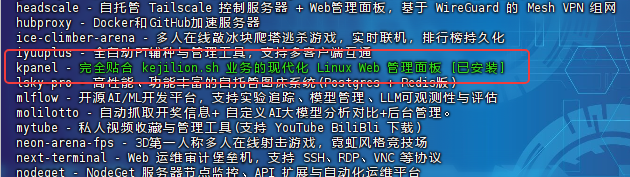
bash <(curl -sL kejilion.sh) app kpanel在菜单中查看 应用市场 ,输入 应用市场 前对应的编号即可进入 应用市场
应用市场下翻找到 KPanel 输入 kpanel 来安装 KPanel
2.直接使用 KPanel 安装命令:
bash <(curl -sL kejilion.sh) app kpanel- 设置安装端口(默认回车或自定义安全端口)。
- 脚本会自动检测并安装最新版 Docker 环境(KPanel 采用宿主机 Agent + Docker Panel 壳子双层架构)。
第二步:初始化管理员账号
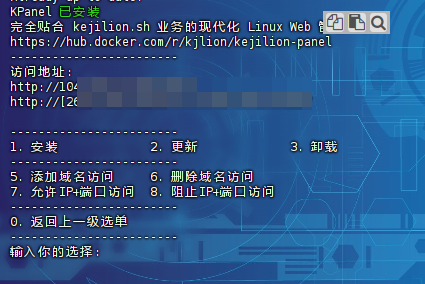
- 安装完成后,终端会输出控制面板的访问 URL 与初始 Key。
- 在浏览器中打开 URL,复制终端中的初始化 Key。
- 设置管理员用户名与安全密码,即可登录进入 KPanel。
第三步:绑定域名与配置 HTTPS 证书
⚠️ 安全警告: 目前 KPanel 暂未提供内置自签证书功能。强烈建议大家部署后第一时间绑定域名并配置 HTTPS 证书,切勿长期使用明文 HTTP 协议访问面板,这会带来很大的安全隐患。
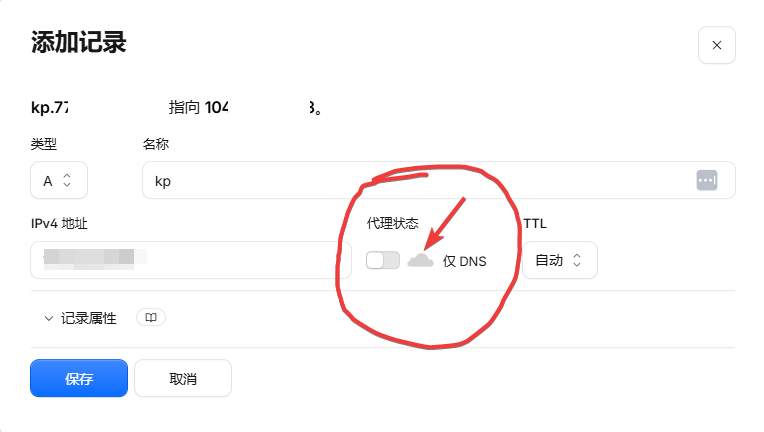
- 配置 DNS 解析: 在 Cloudflare 等 DNS 服务商添加一条 A 记录指向服务器 IP(注意: Cloudflare 的解析记录请不要开启小黄云代理,否则域名解析地址会与服务器实际 IP 对不上,导致证书申请失败)。
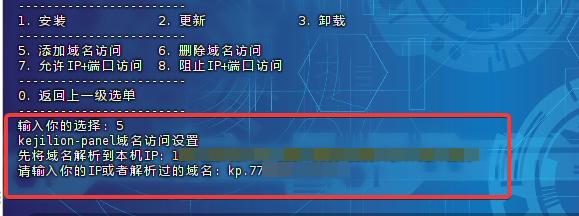
- KPanel 域名绑定: 在终端面板中输入刚才解析的域名。
- 自动续签 SSL: 绑定后面板会自动完成 SSL 证书申请与续签,使用
https://你的域名重新访问面板即可。

总结
全新的 KPanel 将原本冰冷的 Web 运维界面升华为一个功能完善、交互自然的 Web 桌面工作台,结合 AI Agent 的加持,极大地降低了 Linux 服务器的操作门槛与日常运维成本。无论你是喜欢传统列表式管理,还是倾向于多窗口并行协同,KPanel 都能完美适配你的工作流。